
本記事は、VS Codeからターミナル操作を行います。
はじめに
IRIS 2025.2 Communityエディションを使い始めて、しばらく経ちました。
使っているうちに、だんだんと思うのが スタジオとの違いです。
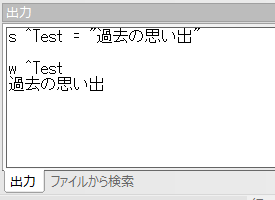
例えばスタジオでは、「出力」エリアで、ターミナルと同様の操作が行えました。
今思うと、あれはなかなか便利な機能でした。
VS Codeでもターミナル操作を行いたいですよね。
楽ですし!
そこで今回は、VS Codeでターミナル操作を行う方法を紹介します。
ターミナル起動コマンドを使う
先ずは、以前の記事で記載した、ターミナル起動コマンドの実行になります。
VS Codeの「ターミナル」にて、下記コマンドを入力すると、IRISターミナルに切り替わります。
(コマンドプロンプトからでも同様の操作が行えます)
[IRISインストールDir]\bin\irisdb -s[IRISインストールDir]\mgr -B例えば、IRISのインストールディレクトリが「D:¥IRIS」の場合、次のようになります。
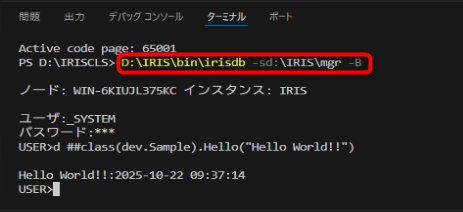
このコマンドを実行すると、ターミナルが「IRISのターミナル」に切り替わり、ObjectScriptの関数が実行可能できるようになります。
これは、以前から存在する方法ですね。
IRISから起動するターミナルと何も変わりません。
とは言え、毎回コマンドを入力するのは少し面倒かもしれません。
そもそもコマンドを覚えきれません。
ObjectScript Lite Terminalを使う
最近、コミュニティに次の記事が紹介されていました。
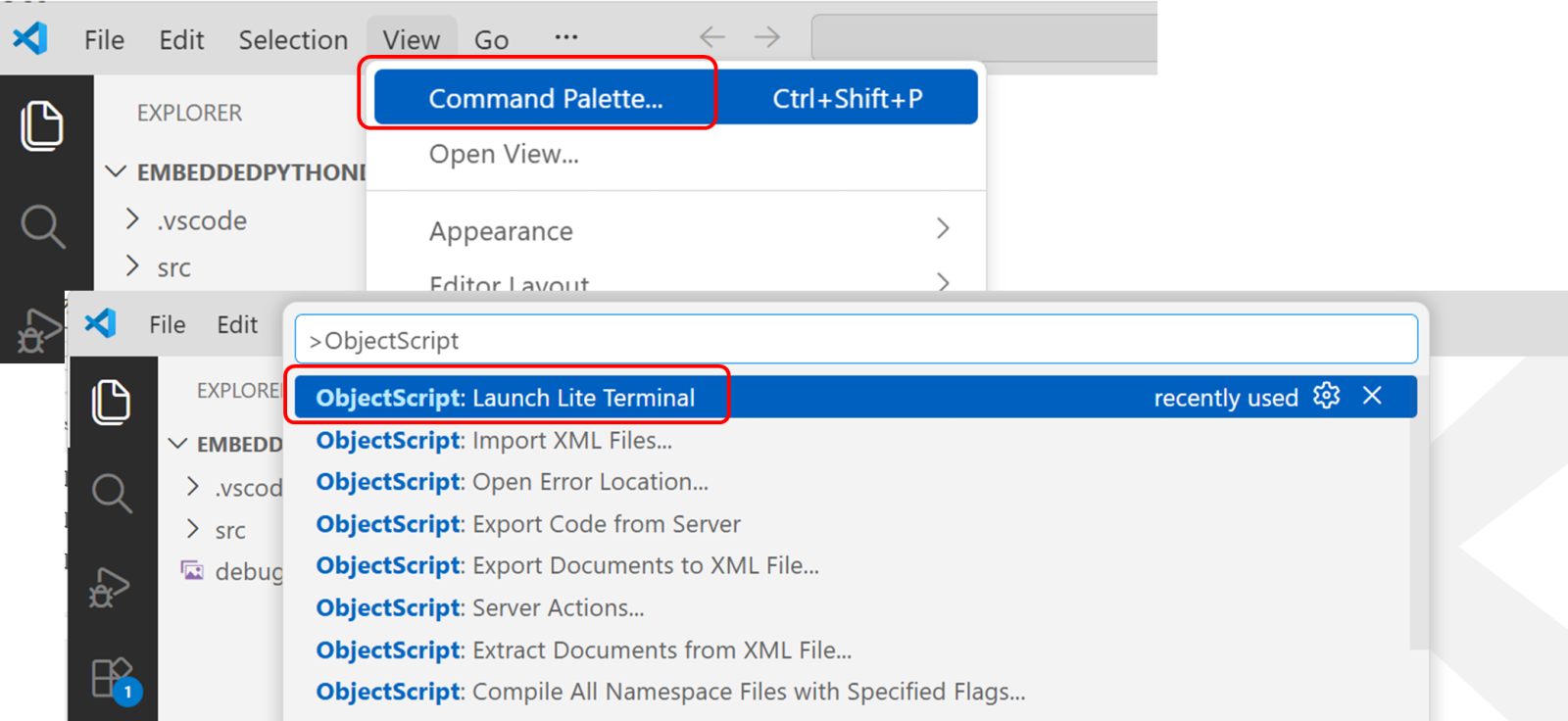
詳細については、上記コミュニティの記事を参照してください。
本記事では、記事内で紹介されている 3つの起動方法のうち、1つの方法を簡単に解説します。
先ずは、VS Codeの「ターミナル」を開き、「+」右横の「▽」をクリックします。
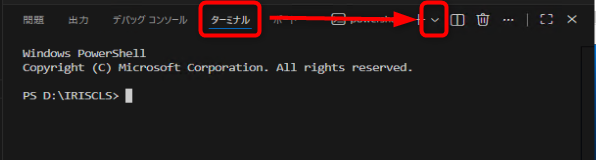
クリックするとメニューが開くので、「InterSystems Lite Terminal」を選択します。
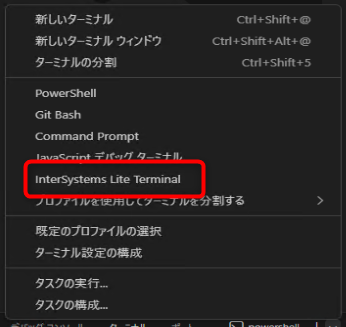
すると、IRISターミナルが起動します。
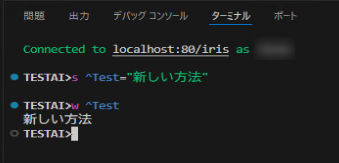
簡単に起動しました!!!!
このInterSystems Lite Terminalは、通常のターミナルとは一部動作が異なります。
次は、そのさ差異を確認していきましょう。
ターミナルとの相違点① ショートカットコマンドが使えない
以前の記事で紹介した、SQLシェルやPythonシェルの簡易起動コマンド「:s」、「:p」等の「:」で始まるショートカットコマンドは使用できません。

SQLを使用したい場合は、シェルコマンドを直接入力する必要があります。
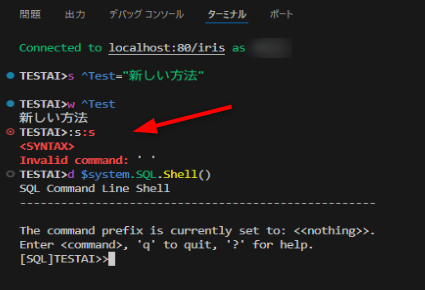
これは少し面倒な点ですね・・・
ターミナルとの相違点② 改行が行える
「{」を入力すると、次の行に改行してコマンドを実行できます。
また、「}」を入力すると、入力したコマンドが終了し実行されます。
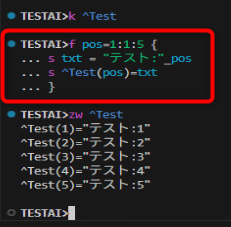
ただし、日本語入力時に少し癖がある印象です。
個人的には、少し扱いづらいと感じました。
おわりに
スタジオの便利な機能を思い出しつつ、VS Codeでもターミナル操作が行えました。
今回紹介した方法を使えば、VS CodeだけでもObjectScriptのコマンドが実行可能です。
ターミナルを使うか、VS Codeで済ますか、普段の開発環境に合わせて、使いやすい方法を選んでみてください。