


本記事では、計測シリーズの一環として、クラス「%Monitor.System.LineByLine」を利用したデータ収集について解説します。
はじめに
前回の記事では「%SYS.MONLBL」を使用し、ライン情報やデータのIn/Out等さまざまな情報を取得しました。
ただし「%SYS.MONLBL」は、測定の開始・終了を手動で行う必要があり、手間と感じる面もあります。
そこで今回紹介するのが、クラス「%Monitor.System.LineByLine」です。
取得できる情報はライン情報に限定されますが、手動設定が不要なため、デバッグの延長として気軽に実行できる点が大きなメリットです。
それでは、実際の使い方を見ていきましょう。
実行の概要
測定対象には、前回使用した関数をそのまま利用します。
d ##class(developer.Sample).lineTest()Line-By-Lineを使用した測定の流れは下記になります。
上記の流れを2つの関数「LineStart」「LineEnd」にラッピングし、最終的な実行コマンドは以下のようになります。
// 測定開始
s routine = $lb("developer.Sample.*")
s metrics = ##class(developer.count.Sample).LineStart(routine)

// 測定対象関数実行
d ##class(developer.Sample).lineTest()

// 測定終了
s dir = [出力先ファイル名].tsv
d ##class(developer.count.Sample).LineEnd(metrics, dir)
※ 手順③~⑤の処理は、関数「LineEnd」でまとめて実行しています。
では、関数「LineStart」「LineEnd」を確認します。
測定開始
まずは、Line-By-Line を開始する関数「LineStart」を確認します。
この関数では、「%Monitor.System.LineByLine」の「Start」を実行しています。
また、本機能は重複実行ができないため、「Start」でエラーが発生した場合には、既存の測定停止を確認する処理も含めています。
【測定開始関数】
ClassMethod LineStart(routine As %List, process As %List = {$lb($j)}) As %String
{
	// 横に長くなるのでマクロを使用
	#define Lbl ##class(%Monitor.System.LineByLine)

	// 統計スタート
	s sts = $$$Lbl.Start(routine, "", process)
	i ($$$ISOK(sts)){
		s metrics = $$$Lbl.GetMetrics()

		w !,"<測定対象ルーチン名>"
		f pos=1:1:$$$Lbl.GetRoutineCount() {
			w !, " ・",$$$Lbl.GetRoutineName(pos)
		}
	}else{
		s metrics = ""
		w !,$system.Status.DisplayError(sts)

		s val=1
		i ( (##class(%Prompt).GetYesNo("Line-By-Lineを停止しますか?", .val))&&(val) ){
			s sts = $$$Lbl.Stop()
			i ($$$ISERR(sts)) {
				w !, $system.Status.DisplayError(sts)
			}else{
				w !, "	> 測定を停止しました"
			}
		}
	}
	q metrics
}この関数を実行する事で、Line-By-Lineの測定が開始されます。
測定終了
対象関数の処理が完了したら、測定を終了します。
関数「LineEnd」では、以下の処理をまとめて実行しています。
【測定終了関数】
ClassMethod LineEnd(metrics As %String, logPath As %String, dlm As %String = {$c(9)})
{
	// 横に長くなるのでマクロを使用
	#define Lbl ##class(%Monitor.System.LineByLine)


	// 計測中断
	s sts = $$$Lbl.Pause()
	w:($$$ISERR(sts)) !, $system.Status.DisplayError(sts)


	k ^||temp


	// 情報取得
	s rs = ##class(%ResultSet).%New("%Monitor.System.LineByLine:Result")

	// ルーチンごとに情報表示
	f rtnnum=1:1:$$$Lbl.GetRoutineCount(){
		s rtnname = $$$Lbl.GetRoutineName(rtnnum)
		d rs.Execute(rtnname)

		// ルーチン各行ごとの統計
		s lcnt = 1, hits = 0
		while(rs.Next()) {
			// ヘッダ
			i (lcnt = 1) {
			 	s ^||temp($i(^||temp)) = "***** "_rtnname_" *****"
			 	s ^||temp($i(^||temp)) = "Line"_dlm_$tr(metrics,",",dlm)

			 	s line = ""
			 	f i=1:1:($l(metrics,",")+3) s line = line_"============"
			 	s ^||temp($i(^||temp)) = line
			 }

			 s col = rs.GetData(1)
			 s ^||temp($i(^||temp)) = lcnt_dlm_$lts(col, dlm)_dlm_$Text(+lcnt^@rtnname)


			 // Coverage 計算用
			 s:($li(col,2)'=0) hits = hits + 1

			 s lcnt = lcnt + 1
		}

		// Coverage表示
		i (lcnt > 1) {
			s lineCnt = $zu(84,16,7,rtnnum) // 行数
			s ^||temp($i(^||temp))="Coverage "_+$fn((hits/lineCnt)*100,"",2)_"%"
		}
	}
	s rs=""


	o logPath:"NWS"
	f pos=1:1:^||temp  u logPath w ^||temp(pos),!
	c logPath

	k ^||temp

	// 統計ストップ/カウンターリセット
	s sts = $$$Lbl.Stop()
	w:($$$ISERR(sts)) !, $system.Status.DisplayError(sts)
}出力結果の確認
出力した TSV ファイルを Excel に貼り付けることで、以下のように確認できます。
【サンプルファイル】
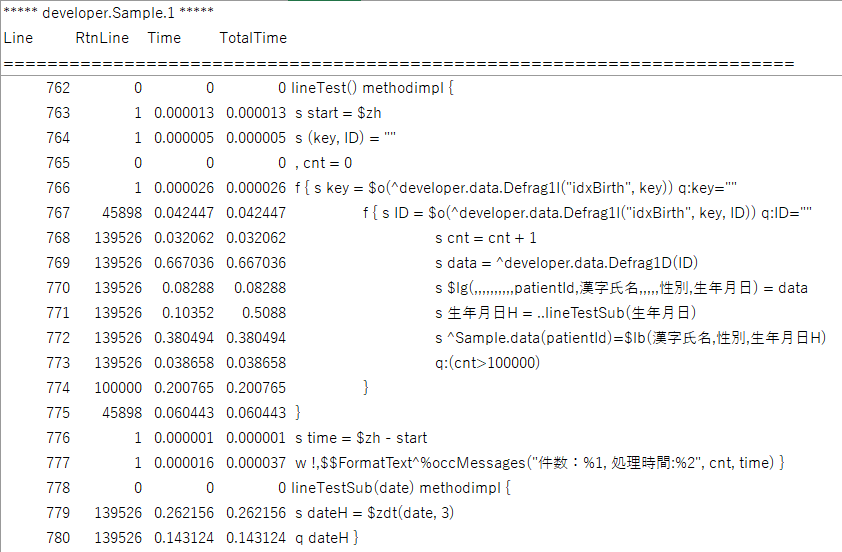
単体テストと組み合わせることで、より効果的に活用できると考えています。
おわりに
Line-By-Line を利用することで、対象コードの「どの行が・どれだけ実行されたか」を手軽かつ詳細に把握できます。
「%SYS.MONLBL」と比較すると取得できる情報は限定的ですが、下記2点が大きなメリットです。
- 開始・停止の自動化
- デバッグへの組み込みやすさ
ちょっとした挙動確認から、ボトルネックの特定、単体テストでの通過ライン検証まで、幅広く活用できます。
ぜひ、日々の開発に取り入れてみてください。