

本記事は、ターミナル上で実行できるショートカットについて解説します。
画面のクリア
コマンドは下記になります。
w #ターミナルの表示を一旦クリアしたいなーと思った時に、このコマンドを実行すると・・・

ターミナル画面がクリアされます。

画面がクリアされても、矢印キー「↑」や後述する「コマンド履歴の実行」等で、それまで入力した内容を再度呼び出す事は可能です。
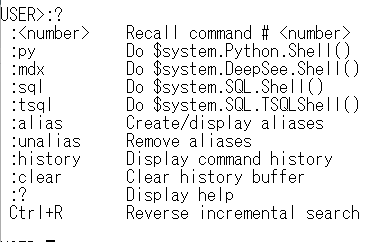
クイック・ヘルプ
コマンドは下記になります。
:?実行すると、ターミナルにショートカットコマンドが表示されます。
→ 画像はIRIS 2025.1版
Pythonシェル
コマンドは下記になります。
「:p」「:py」のどちらでもOKです。
:p
:py
実行すると、Pythonコマンドが実行できるようになります。

DeepSeeシェル
コマンドは下記になります。
「:m」「:mdx」のどちらでもOKです。
:m
:mdx
DeepSeeのコマンドが実行できます。

SQLシェル
コマンドは下記になります。
「:s」「:sql」のどちらでもOKです。
:s
:sql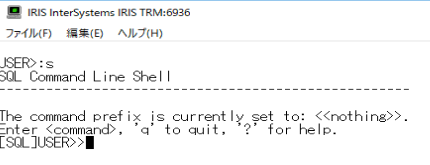
T-SQL(TransactSQL)シェル
コマンドは下記になります。
「:t」「:tsql」のどちらでもOKです。
:t
:tsql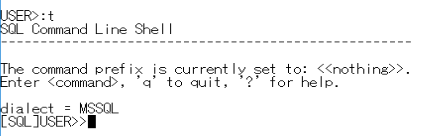
コマンドの登録/削除
コマンドの登録
何回も使うコマンドをショートカットとして登録する事が可能です。
「コマンドの登録」で使用するコマンドは「:a or :alias」で、「ショートカット名(任意)」と「実行コマンド」を併せて記載します。
■ショートカット登録用の関数
サンプルとして、下記関数を登録したいと思います。
引数は2つで、「arg1」と「arg2」を用意しました。
ClassMethod putTxt(arg1 As %String, arg2 As %String)
{
	w !,arg1,"-",arg2
}
■サンプル
ショートカット名「pt」、コマンド「d ##class(developer.Sample).putTxt(“$1”, “$2”)」で登録します。
引数は「$」と数値の組み合わせて記述します。
→ 今回の関数は引数が2つなので、「$1, $2」になります。
:a pt d ##class(developer.Sample).putTxt("$1", "$2")
:alias pt d ##class(developer.Sample).putTxt("$1", "$2")
実行してみましょう。
引数には、$1=「コマンドの」、$2=「確認」を渡します。

ターミナル上で実行結果「コマンドの-確認」を確認しました。
$+数値は、引数の配列位置になります。
そのため、下記コマンドのように「$5」「$7」を引数に与えた場合、配列の5番目と7番目を引数として採用する事になります。
:a pt d ##class(developer.Sample).putTxt("$5", "$7")
:pt 11 12 13 14 15 16 17 18 19 20
実行してみます。

5番目の配列「15」と7番目の配列「17」を引数として、「15-17」がターミナル上に表示されている事が確認できます。
とは言え、わざわざこんな大量の引数を設定する事も無いと思うので、「$1」から採番した方が良いでしょう。
登録コマンドの確認
空の引数で実行すると、登録したコマンドを確認する事が出来ます。

登録コマンドの削除
下記コマンドを実行します。
:u [登録コマンド名]
:unalias [登録コマンド名]
実行すると下記のようになります。
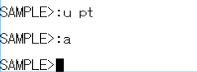
先ほど登録した「pt」が削除された事が確認できます。
コマンドの履歴実行/履歴削除
コマンドの履歴実行
ターミナルで実行したコマンドは、矢印キー「↑」「↓」で検索して再実行が可能です。
とは言え、矢印キーで戻るのは手間ですし、「↑」キーを連打して、ついつい戻り過ぎた事は無いでしょうか?
そんな時は、下記コマンドで履歴を検索すると楽になります。
:h
:history
実行すると、過去に実行したコマンドが表示されます。
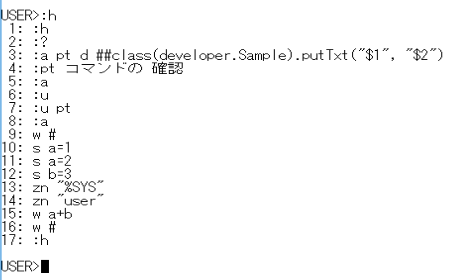
「%SYS」ネームスペースに再度切り替えたい時は、「:13」と入力する事で簡単に履歴コマンドを実行できます。
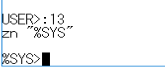
矢印キーをクリックし続けなくて良いので、かなり楽です。
コマンドの履歴削除
過去の実行コマンドを掘り起こされたくない時は、下記コマンドを実行します。
:c
:clear
実行すると履歴が削除されます。
当然、矢印キーでも過去のコマンドを検索する事ができません。

コマンドの検索
IRIS 2025.1より実装されたと思わしき機能です。
ターミナル上で「Ctrl +R」を実行すると、「逆インクリメンタル検索 (RIS)」モードになります。
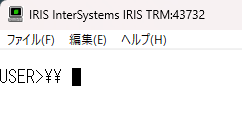
ここから「zn “%SYS”」コマンドを検索する場合、含まれる文字「zn ”%」までを入力して検索してみます。
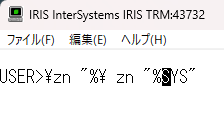
「\~\」に挟まれている文字「\zn “%\」が検索文字列です。
検索結果が右側の「zn “%SYS”」になります。
少々分かりにくい印象です。
コマンド「Ctrl + G」で、逆インクリメンタル検索モードを解除します。
コマンドの先頭に戻る
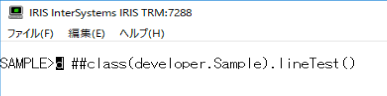
コマンドの最初の方を修正する場合、「Ctrl + A」で先頭にカーソルが移動します。
カーソルが、コマンドの末尾にある状態で、Ctrl +Aを実行すると・・・
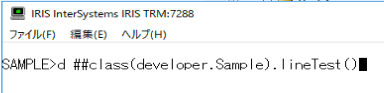
一気に先頭までカーソルが移動します。
おわりに
ターミナルには、作業効率が上がる便利なショートカットが用意されています。
本記事で紹介したコマンドを活用すれば、日々の開発や検証がよりスムーズに行えるようになる・・・かも?しれません。
ぜひご自身の作業スタイルに合わせて取り入れ、快適なターミナル操作を実現してみてください。