


本記事は、IRISでWSGIアプリケーションの作成を行います。
はじめに
RISでは、2024.1から試験的にWSGIアプリケーションが導入されました。
これまでWebアプリケーションの実装方法としては、CSP(現在は非推奨)やRESTが主に利用されてきましたが、Pythonの人気の高まりとともにWSGIという新しい選択肢が追加されています。
さらに、Window環境では、IRIS 2025.1からPythonのバージョンを選択できるようになりました。
今後はWSGIベースのアプリケーションも増え、ますます活用の幅が広がりそうです。
※ とはいえ、現時点ではまだ実験的な実装となっています。
それでは、WSGIの設定とアプリケーション作成を行っていきましょう。
アプリケーション作成
WSGIをサポートするWebアプリケーションフレームワークはいくつか存在しますが、本記事では Flask を使用します。
フレームワークのインストール
まずはPythonをインストールしてください。
IRISとの連携方法については、以下の記事で解説していますので、こちらを参照してください。

Pythonの環境が整ったら、コマンドプロンプトからFlaskをインストールします。
pip install flaskPythonファイル作成
インストールが完了したら、任意のフォルダに 「wsgiApp.py」 を作成し、以下のサンプルコードを記述してください。
from flask import Flask

app = Flask(__name__)

@app.route('/', methods=['GET'])
def sample():
    name = "Hello World!"
    return name

if __name__ == "__main__":
    app.run(debug=True)
GET関数を使っているため、ブラウザのURLからアクセス可能です。
アクセスすると、画面に 「Hello World!」 と表示されます。
IRISへの設定
詳細については、コミュニティに記載されていますので、そちらを参照してください。

IRISへの設定は、管理ポータルから行います。
[システム管理] > [セキュリティ] > [アプリケーション] > [ウェブ・アプリケーション] より、ウェブアプリケーション画面を起動します。
ボタン「新しいウェブアプリケーションを作成」をクリックし、赤枠の中を一先ず埋めます。
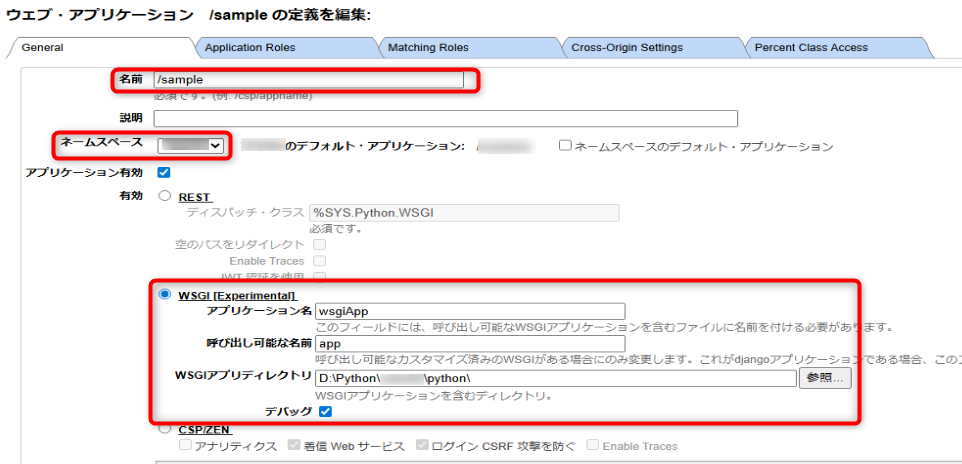
| 項目 | 設定値 |
|---|---|
| 名前 | 任意です。今回は「/sample」としています |
| ネームスペース | 対象のネームスペースを設定します |
| WSGI | ラジオボタンにチェックします |
| アプリケーション名 | ファイル名を指定します「wsgiApp」.py |
| 呼び出し可能な名前 | 「app」を設定します app = Flask(name) |
| WSGIアプリディレクトリ | wsgiApp.pyファイルの配置パスを設定します |
| デバッグ | 修正が即反映されます。 開発中はON推奨 |
動作確認
ブラウザで以下のURLにアクセスしてください。
http://localhost/iris/sample/- 「/iris」は、インスタンス名を小文字で指定
- 「/sample」は、ウェブ・アプリケーション名
■実行結果

これで、非常に簡単にWebサーバが立ち上がることが確認できます。
おわりに
本記事では、IRIS 2024.1以降で導入されたWSGIアプリケーションの基本的な構築方法を紹介しました。
IRISとPythonの連携により、開発の幅はこれまで以上に広がりました。
WSGIを活用すれば、柔軟で拡張性の高いWebアプリケーションを手軽に構築できます。
AIやデータ活用が進むこれからの時代に、Python×IRISの組み合わせは強力な武器になるでしょう。
本記事が皆様の開発の一助となれば幸いです。