
本記事は、計測シリーズとして「^SystemCheck(旧 ^Buttons)」を使用して、診断レポート(動作環境のスナップショット)の出力を行います。
はじめに
^SystemCheck(旧 ^Buttons)は、IRISにおいて予期せぬ不具合や重大なエラーが発生した際に、稼働環境のスナップショットを取得し、後から原因を解析するための重要な情報源となる仕組みです。
もっとも、そのような深刻な障害が頻繁に発生することは多くなく、筆者自身も過去に数回取得した経験がある程度です。
日常的に利用する機会は少ないコマンドですが、いざという時に役立つ機能であるため、本記事では備忘を兼ねて解説していきます。
^SystemCheck実行
^SystemCheckは、状況に応じて3つの方法で実行できます。
いずれの方法も、システムを停止・修復・復旧させる前に実行してください。
① ターミナルから実行
最も基本的な実行方法です。ターミナルを起動し、ネームスペースを「%SYS」に変更してください。
ネームスペースを切り替えたら、下記コマンドを実行します。
引数は特にありません。
// IRISの方はこちら
d ^SystemCheck

// Cacheの方はこちら ※ IRISでも動作します
d ^Buttons
実行後、下記が表示されます。
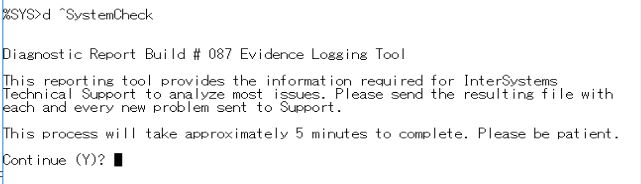
診断レポート ビルド番号 # 087 証拠ログツール
このレポートツールは、InterSystems テクニカルサポートがほとんどの問題を分析するために必要な情報を提供します。
新しい問題がサポートに送信されるたびに、生成されたファイルを送信してください。
この処理は完了までに約5分かかります。しばらくお待ちください。
続行しますか?(Y)
Enterを押下すると、下記が表示されます。

Interoperability 固有の情報を報告しますか? [いいえ]
Interoperabilityの情報出力は任意です。
Enterを押下するとデフォルトの「いいえ」で進みます。
しばらく待つと、出力が完了した旨がターミナルに表示されます。
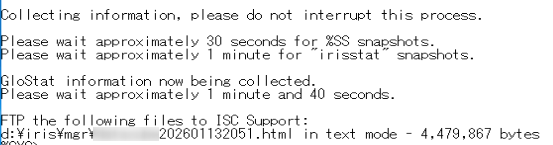
ファイル名は「ライセンス情報にあるカスタマー名 + 日時(YYYYMMDDhhmm)」になります。
上記の例では、以下のパスに出力されています。
d:\iris\mgr\datacube202601132051.html
② 管理ポータルから実行
管理ポータルが動作している状況であれば、こちらの方法が手軽です。
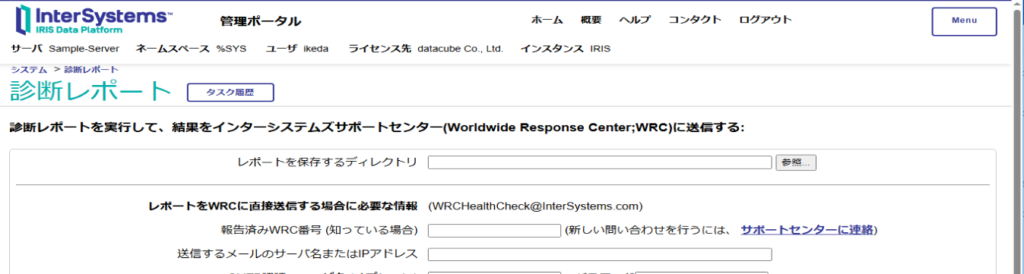
[システムオペレーション] > [診断レポート] より診断レポート画面を開きます。
入力項目がいくつかありますが、単純に出力するだけであれば入力は不要です。
出力先を変更したい場合は、「レポートを保存するディレクトリ」に出力先のディレクトリを入力してください。
スクロールして画面下部の実行ボタンを押下します。
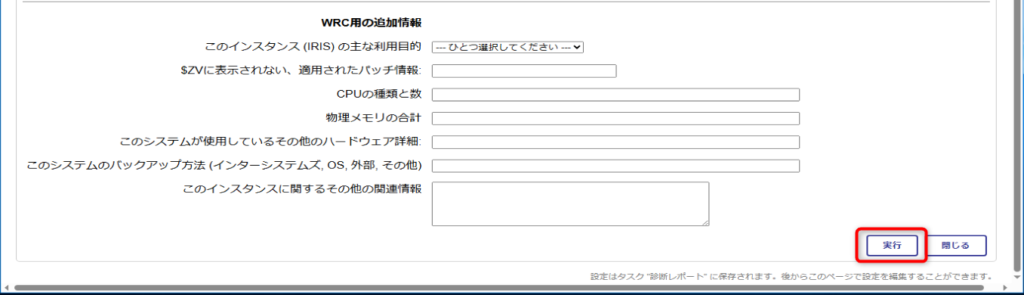
しばらくの後、mgrフォルダの配下に診断レポートファイルが作成されます。
③ ターミナルが起動しない場合(Windows版)
IRISにログインできない、またはターミナルが起動しない場合は、コマンドプロンプトを管理者権限で起動して対応します。
まず、「[IRISインストールディレクトリ]\bin」まで移動します。
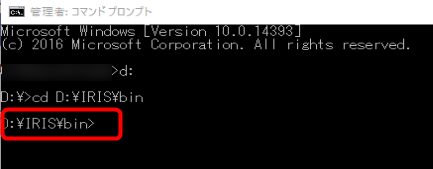
筆者の環境では「D:\IRIS\bin」になります。
移動したら、下記コマンドを実行します。
IRISHung.cmd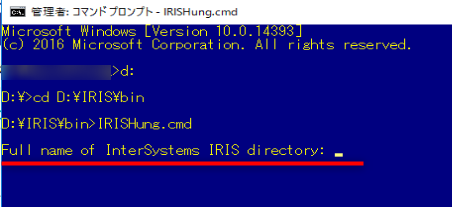
コマンドを入力すると画面が青くなり、IRISのインストールディレクトリを聞かれます。
IRISのインストールディレクトリ「D:\IRIS」を入力します。
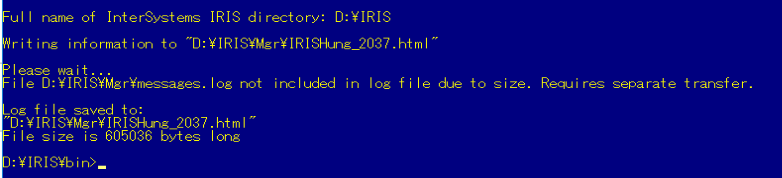
5分程度待つと診断レポートが出力されます。IRISがまったく応答しない場合は、こちらの方法をお試しください。
出力物の確認
出力されたファイルはHTMLファイルなので、ブラウザで開くと見やすいです。
冒頭部分を確認してみましょう。
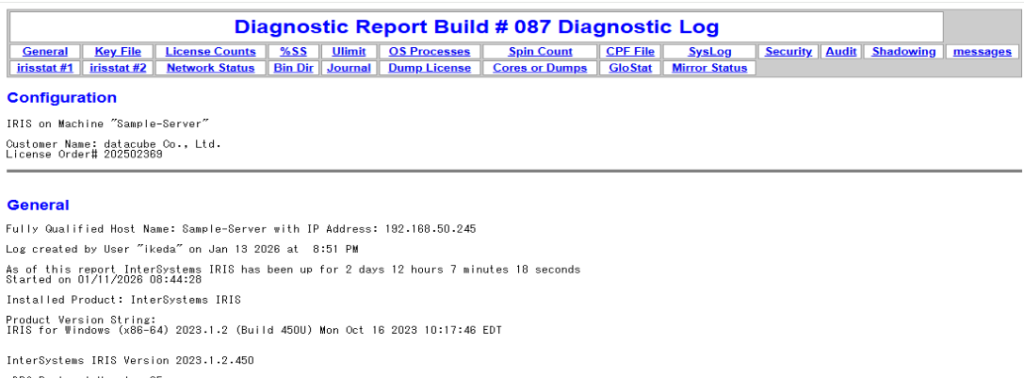
IRISのバージョン等が出力されています。
他にも端末の情報、messages.logファイルの内容、ライセンス情報、ジャーナル情報など、解析に必要な情報が幅広く出力されています。
おわりに
^SystemCheck(旧:^Buttons)は、単なる「情報収集ツール」ではなく、「重大な障害が発生した瞬間の環境を丸ごと記録してくれる診断装置」です。
障害発生時は、復旧作業を優先するあまり、原因調査に必要な情報が失われてしまうことがあります。
本記事で紹介した手順を事前に把握しておくことで、次のようなメリットがあります。
- IRISの稼働状況・ログ・ライセンス・ジャーナル情報を一括取得できます
- InterSystems様のサポートへ問い合わせる際に、迅速な調査につながります
いざ障害が発生した際に慌てないためにも、平常時に一度出力方法を確認しておくことをおすすめします。
本記事が、その際の参考になれば幸いです。